
비밀번호를 알고 있는 PDF를 잠금 해제하는 방법
비밀번호를 알고 있는 PDF를 잠금 해제하는 가장 빠른 방법은 브라우저에서 직접 보호를 제거하는 것입니다. 무료 PDF 잠금 해제 도구를 열고, 보호된 파일을 끌어다 놓은 뒤 비밀번호를 입력하고, "PDF 잠금 해제" 버튼을 클릭하면 결과를 unlocked.pdf로 다운로드할 수 있습니다. 복호화는 기기 안에서 로컬로 실행되므로 문서와 비밀번호는 컴퓨터를 절대 떠나지 않으며, 계정도, 대기열도, 워터마크도 없습니다.
간단 요약
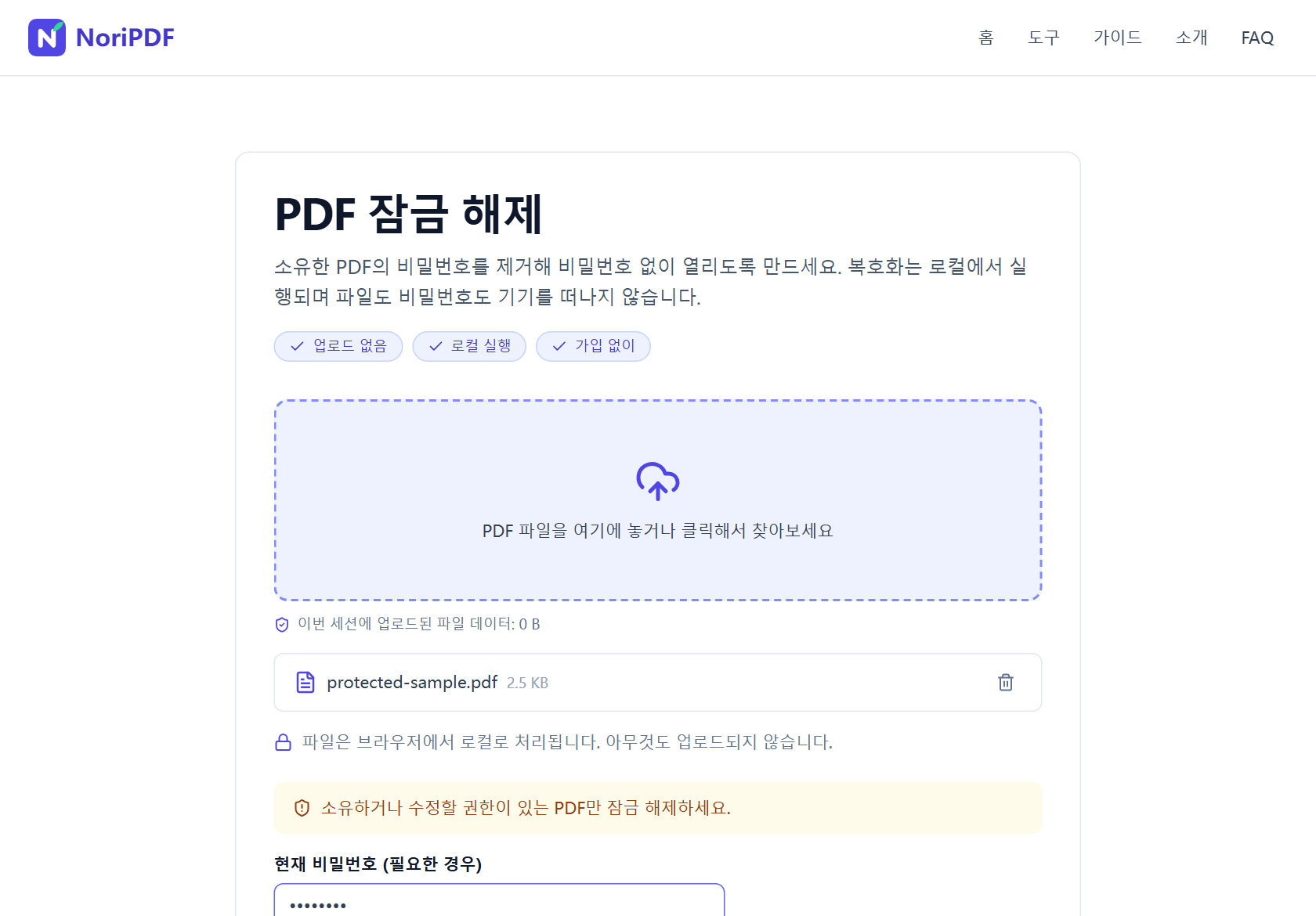
- PDF 잠금 해제 도구를 열고 보호된 PDF를 업로드 영역에 드래그하거나, 클릭하여 파일을 선택합니다. 한 번에 한 개, 데스크톱 최대 100 MB(모바일 50 MB)까지 가능합니다.
- "현재 비밀번호(필요한 경우)" 입력란에 문서의 비밀번호를 입력합니다. 비밀번호 없이 열리지만 인쇄나 복사가 차단된 PDF라면 입력란을 비워 둡니다.
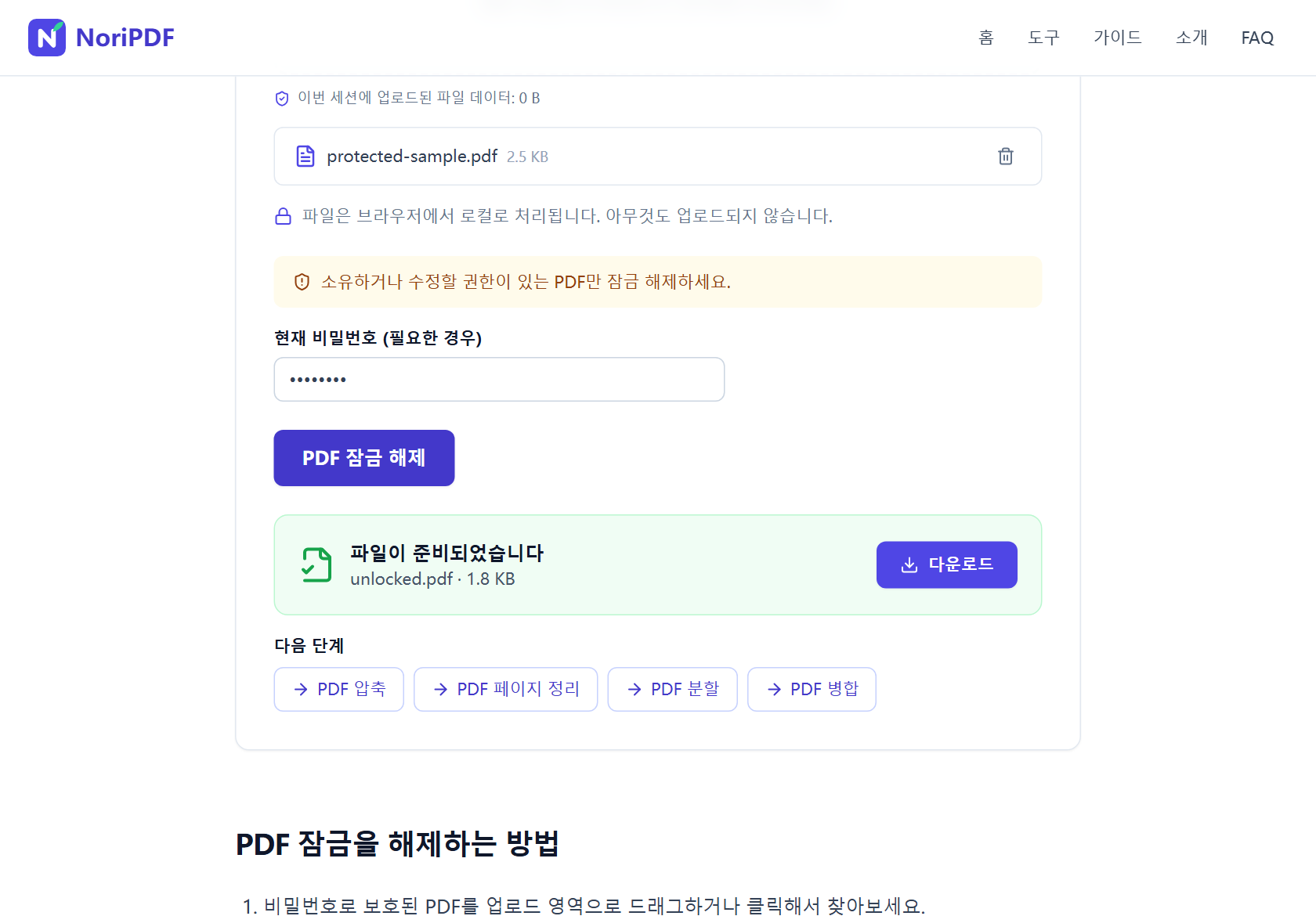
- "PDF 잠금 해제" 버튼을 클릭합니다. 보호가 로컬에서 제거되며 보통 몇 초면 끝납니다. 처음 실행 시에는 약 1.2 MB 크기의 엔진이 다운로드되고 이후에는 캐시됩니다.
- "다운로드" 버튼을 클릭하여 결과를 unlocked.pdf로 저장합니다. 이제 비밀번호 없이 어떤 리더에서도 열리며, 원본 파일은 그대로 유지됩니다.
단계별 안내: NoriPDF로 PDF 잠금 해제하기
PDF 잠금 해제 도구를 열어보세요. 설치도, 계정도 필요 없습니다. 보호된 PDF를 업로드 영역에 드래그하거나 클릭해서 파일을 선택합니다. 주황색 안내 문구는 한 번 읽어볼 가치가 있습니다. 소유한 PDF 또는 수정 허가를 받은 PDF만 잠금 해제하세요.
문서를 열 때 사용하는 비밀번호를 입력하세요. 파일은 잘 열리지만 인쇄나 복사가 거부된다면 입력란을 비워 두세요. NoriPDF는 먼저 빈 비밀번호를 시도하는데, 제한만 걸린 파일이 바로 그것을 허용하기 때문입니다. 비밀번호가 틀리면 "비밀번호가 올바르지 않습니다. 다시 시도해 주세요."가 표시되며, 파일을 다시 추가하지 않고 재시도할 수 있습니다.
"PDF 잠금 해제" 버튼을 클릭하세요. 복호화는 백그라운드 워커에서 실행되므로 페이지가 멈추지 않습니다. 처음 사용 시 엔진 약 1.2 MB가 다운로드되고 이후에는 캐시됩니다. 다운로드 카드가 나타나면 결과를 저장하세요. 파일명은 항상 unlocked.pdf입니다. 원본 파일은 절대 수정되지 않습니다.
- 한 번에 PDF 한 개, 데스크톱 최대 100 MB, 모바일 50 MB
- 제한만 걸린 파일은 비밀번호 입력란을 비워 둘 수 있음
- 결과는 항상 unlocked.pdf로 저장
비밀번호를 타인에게 넘기지 않고 명세서 잠금 해제하기
사람들이 잠금 해제하는 PDF는 대부분 민감한 문서입니다. 은행 명세서, 급여명세서, 세금 초안 등이죠. 기존의 온라인 잠금 해제 서비스는 여전히 보호된 파일을 업로드하고 비밀번호까지 타인의 웹 폼에 입력하도록 요구합니다. 절대 함께 전송돼서는 안 되는 두 가지를 함께 보내는 셈입니다.
NoriPDF는 파일이 있는 그 자리에서 보호를 제거합니다. 문서는 사용자의 디스크에서 직접 읽히고, 입력한 비밀번호로 로컬에서 복호화된 뒤 바로 다시 저장됩니다. 업로드도, 비밀번호 로그도, 남는 사본도 없습니다. 페이지를 불러온 후 네트워크를 끊어도 계속 잠금 해제할 수 있습니다. 탭을 닫으면 파일과 비밀번호의 흔적이 전혀 남지 않습니다.
잠금 해제가 제거하는 것과 건드리지 않는 것
암호화된 PDF에는 보호가 두 겹으로 걸려 있을 수 있습니다. 문서 열기를 막는 개방용 비밀번호와, 인쇄·복사·편집을 차단하는 권한 플래그입니다. 잠금 해제는 암호화 계층 전체를 한 번에 제거하므로, 저장된 사본은 비밀번호 없이 열리며 제한도 없습니다.
그 외 모든 것은 그대로 유지됩니다. 페이지, 텍스트, 이미지, 주석, 북마크가 다시 렌더링되거나 압축되지 않으며, 결과 파일은 어떤 리더에서도 열립니다. 나중에 더 강력한 비밀번호로 다시 보호하려면 PDF 보호 도구를 실행해 원하는 비밀번호를 설정하세요.
잠금 해제된 사본으로 할 수 있는 일
잠긴 PDF는 다른 도구와 협조하지 않습니다. 보호된 명세서를 세금 서류에 병합하거나, 보호된 스캔본을 이메일용으로 줄이는 것도 불가능합니다. 잠금이 해제되면 이런 작업이 열립니다. PDF 병합로 파일을 합치거나, PDF 분할로 필요한 페이지만 추출하세요.
잠금 해제된 사본을 메일로 보낼 예정이라면 PDF 압축으로 첨부하기 좋은 크기로 줄일 수 있습니다. 계약서를 돌리기 직전이라면 PDF 워터마크와 페이지 번호 추가로 같은 탭에서 마무리하세요.
다른 방법
macOS Preview
Mac에서 잠긴 PDF를 Preview로 열고 비밀번호를 입력한 뒤, 파일 → PDF로 내보내기를 선택하면 보호되지 않은 사본이 저장됩니다. 무료이며 기본 제공되어 오프라인에서도 동작하지만, macOS에서만 가능하고 내보내기 과정에서 문서 전체를 다시 저장합니다. NoriPDF는 어떤 브라우저에서든, 어떤 운영체제에서든 동일한 오프라인 프라이버시를 제공합니다.
Chrome 인쇄 우회 방법
PDF를 Chrome에서 열고 비밀번호를 입력한 뒤 Ctrl+P(Mac에서는 Cmd+P)를 누르고 "PDF로 저장"을 선택합니다. 비용은 들지 않지만, 인쇄 과정에서 문서가 다시 렌더링됩니다. 양식 필드가 평탄화되고 링크나 북마크가 사라질 수 있습니다. NoriPDF는 암호화만 제거하고 파일 자체는 그대로 둡니다.
Adobe Acrobat (유료)
Acrobat Pro에서는 비밀번호를 입력하고 보안 방식을 "보안 없음"으로 설정합니다. 구독이 필요하고 설치 또는 Adobe 계정이 필요하며, 웹 버전은 파일과 비밀번호를 Adobe 서버에 업로드합니다. 이미 Acrobat을 구독 중이라면 훌륭한 선택입니다. 그렇지 않다면 무료 브라우저 도구가 설치나 계정, 업로드 없이 동일한 작업을 처리합니다.
주의 사항
PDF는 잘 열리는데 인쇄나 복사가 차단됨
제한만 걸린 파일입니다. 개방용 비밀번호 없이 소유자 비밀번호만 설정된 경우로, 어떤 리더에서도 표시할 수 있습니다. 비밀번호 입력란을 비워 두고 "PDF 잠금 해제" 버튼을 클릭하세요. 이 도구는 먼저 빈 비밀번호를 시도하는데, 이런 파일이 바로 그것을 허용하기 때문입니다. 잠금 해제된 사본은 정상적으로 인쇄되고 복사됩니다. ("이 PDF는 비밀번호로 보호되지 않아 잠금 해제할 내용이 없습니다."가 표시된다면 파일이 암호화된 적이 없는 것입니다.)
"비밀번호가 올바르지 않습니다. 다시 시도해 주세요."
먼저 흔한 실수를 확인하세요. Caps Lock, 잘못된 키보드 레이아웃, 이메일에서 붙여 넣은 비밀번호 끝의 공백 등입니다. 수정한 뒤 재시도하면 파일은 그대로 유지됩니다. 비밀번호를 정말 잊었다면 정당한 복구 방법은 없습니다. NoriPDF는 비밀번호 크래킹 도구가 아니며, AES-256은 사실상 추측이 불가능합니다. 발신자나 은행에 보호되지 않은 사본을 요청하세요.
파일 크기 제한 초과
잠금 해제는 문서 전체를 기기 메모리에 올려 처리하므로, 데스크톱 100 MB, 모바일 50 MB 제한이 있습니다. 초대용량 파일은 무료 qpdf 명령줄 도구로 오프라인에서 동일한 작업을 크기 제한 없이 처리할 수 있습니다. qpdf --decrypt --password=YOURS in.pdf out.pdf — NoriPDF가 WebAssembly로 컴파일하는 바로 그 qpdf입니다.
자주 묻는 질문
NoriPDF로 PDF 잠금 해제는 정말 무료인가요?
네. 영원히 무료이며, 일일 제한이나 워터마크, 유료 플랜이 없습니다. 복호화가 사용자 기기에서 실행되므로 전가할 서버 비용도 없습니다.
비밀번호를 잊었습니다. NoriPDF로 크래킹할 수 있나요?
아니요. NoriPDF는 현재 비밀번호를 알고 있을 때만 보호를 제거합니다. 크래킹 도구가 아니며, AES-256은 사실상 추측이 불가능합니다. 발신자에게 보호되지 않은 사본을 요청하세요.
PDF 잠금 해제는 합법인가요?
소유한 문서나 수정 허가를 받은 문서라면 네, 합법입니다. 예를 들어 직접 보관 중인 명세서가 해당합니다. 권한 없는 파일의 보호를 제거하면 법이나 계약 위반일 수 있습니다.
여기서 기밀 문서를 잠금 해제해도 안전한가요?
네. 파일은 브라우저에서 로컬로 복호화되며, 문서도 비밀번호도 어디에도 전송되지 않습니다. 페이지를 불러온 후 연결을 끊어도 정상 작동하고, 탭을 닫으면 모든 흔적이 제거됩니다.
잠금 해제가 문서를 변경하나요?
아니요. 암호화 계층만 제거됩니다. 모든 페이지, 이미지, 주석, 북마크가 그대로 유지되며, 잠금 해제된 파일은 어떤 PDF 리더에서도 열립니다.
관련 가이드 및 도구
브라우저에서 바로 AES-256 암호화로 PDF를 비밀번호로 보호하세요. 개방용 비밀번호와 받는 사람 권한을 설정할 수 있습니다. 업로드 없음, 무료, 가입 불필요.
도구 열기단계별 안내: 브라우저에서 바로 여러 PDF 파일을 하나로 병합하세요. 무료, 업로드 없음, 가입 불필요 — 순서 조정, 최대 20개 파일 결합, 몇 초 만에 다운로드.
도구 열기브라우저에서 세 가지 품질 수준(72~300 DPI)으로 PDF 파일 크기를 줄이세요. 업로드 없이, 가입 없이 — 파일이 기기를 떠나지 않습니다. 무료 단계별 가이드.
도구 열기