
JPG 이미지를 PDF 파일로 변환하는 방법
JPG 이미지를 PDF로 변환하는 가장 빠른 방법은 브라우저에서 바로 처리하는 것입니다. 무료 NoriPDF JPG를 PDF로 도구를 열고, JPG 또는 PNG 이미지를 최대 20장 추가한 뒤 페이지 방향과 배치를 선택하고, "PDF로 변환"을 클릭하면 결과를 images.pdf로 다운로드할 수 있습니다. 변환은 기기에서 로컬로 실행되므로 사진이 서버에 업로드되지 않습니다. 계정도, 대기열도, 워터마크도 없습니다.
간단 요약
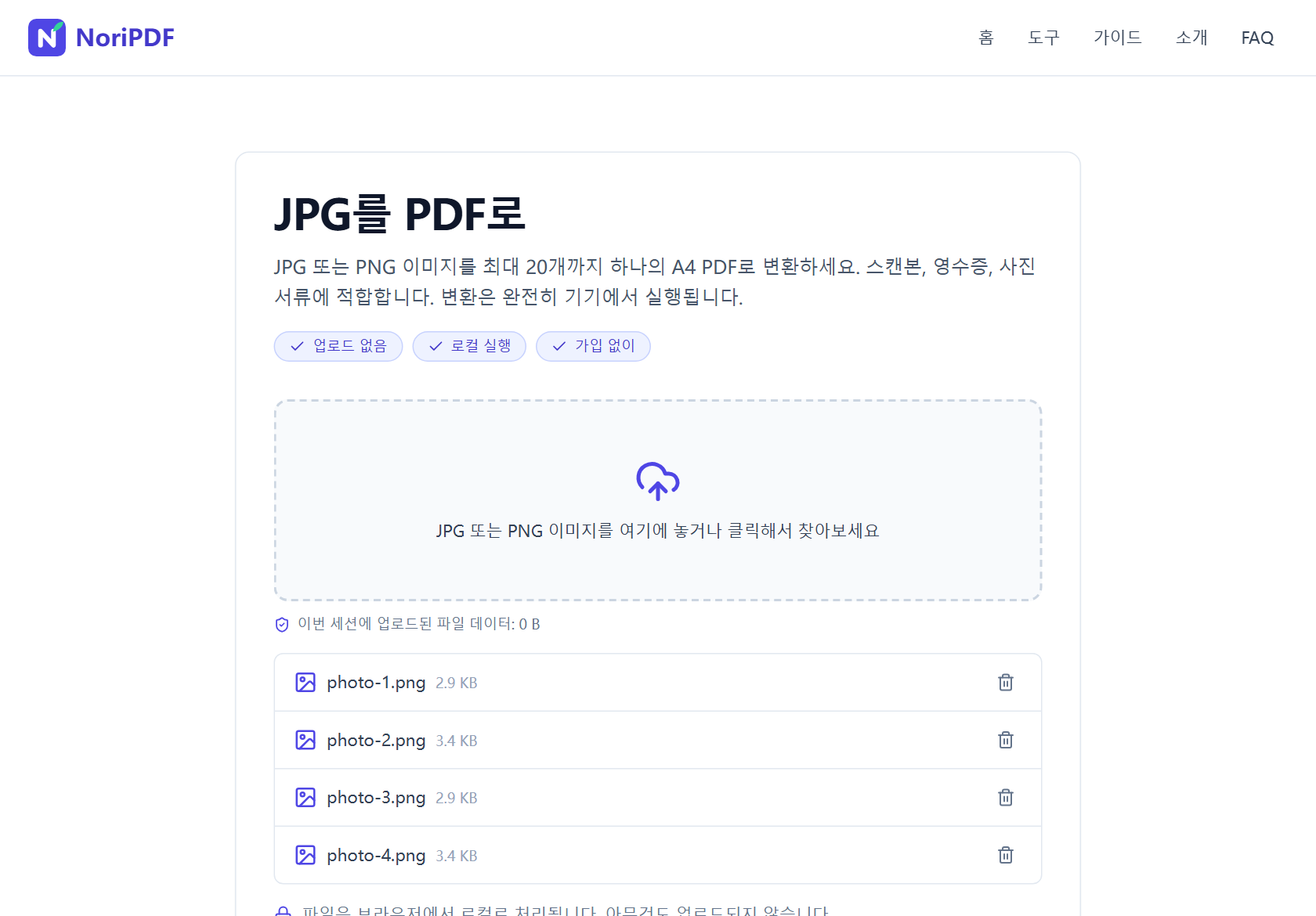
- JPG를 PDF로 도구를 열고 업로드 영역에 JPG 또는 PNG 이미지를 최대 20장 드래그하거나, 영역을 클릭해 기기에서 파일을 선택하세요.
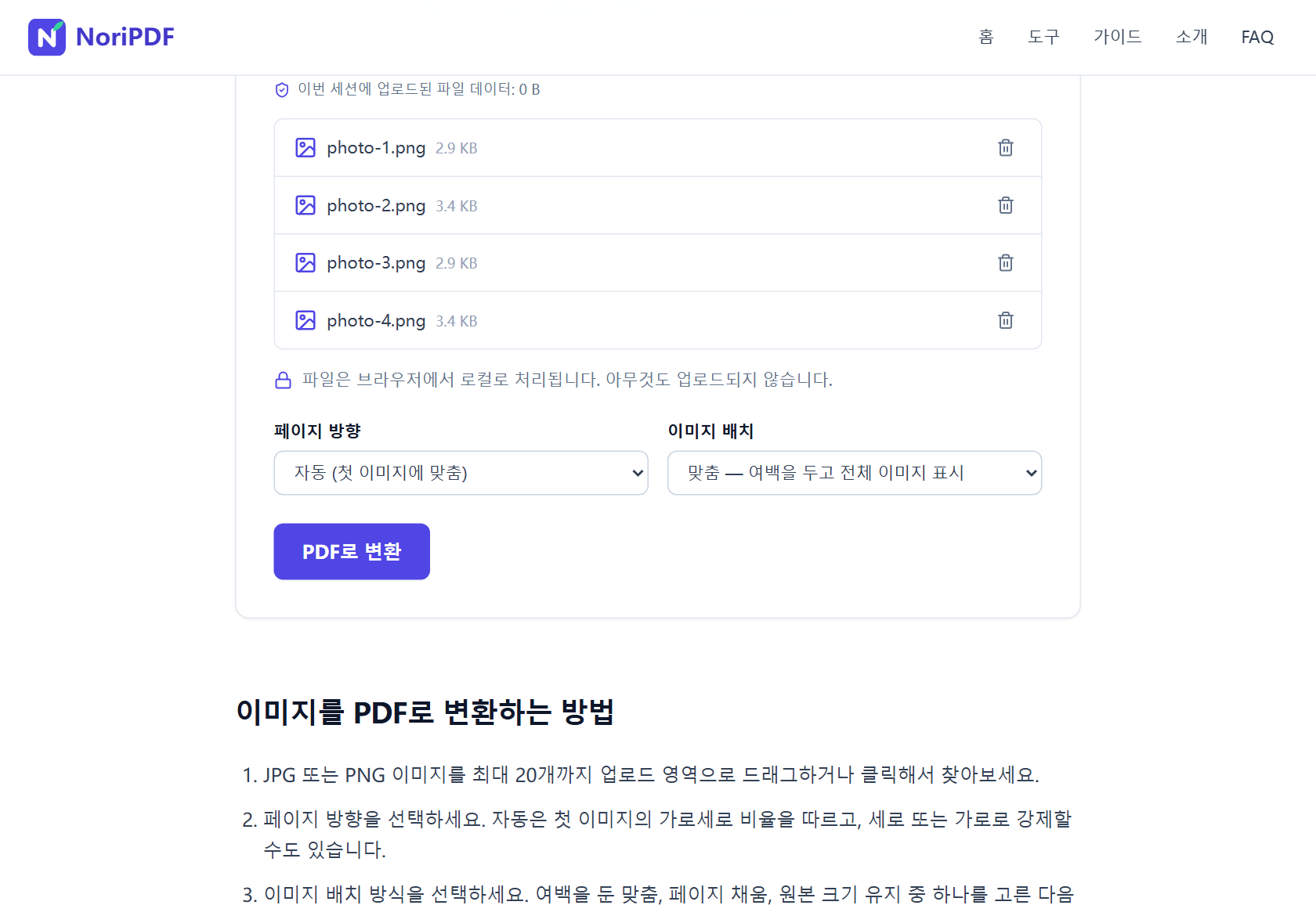
- 페이지 방향을 선택하세요. 자동은 첫 이미지의 가로세로 비율을 따르고, 세로 또는 가로로 강제할 수도 있습니다.
- 이미지 배치(맞춤, 채우기, 원본)를 고른 뒤 "PDF로 변환"을 클릭하세요. 변환은 브라우저 안에서 로컬로 실행됩니다.
- 결과 카드에서 "다운로드"를 클릭하면 A4 페이지당 이미지 한 장씩, 추가한 순서대로 images.pdf로 저장됩니다.
단계별 안내: NoriPDF로 이미지 변환하기
JPG를 PDF로 도구를 엽니다. 설치할 것도, 만들 계정도 없습니다. 이미지를 업로드 영역으로 드래그하거나 영역을 클릭해 파일 선택 창에서 고르세요. 여러 번에 나눠 추가할 수 있으며, 각 항목에는 파일 이름과 크기가 표시되고 휴지통 아이콘으로 잘못 추가한 파일을 제거할 수 있습니다.
변환 전에 페이지 순서를 정하세요. 이미지는 추가한 순서 그대로 페이지가 되며 한 페이지에 한 장씩 들어가므로, 표지 사진이나 첫 번째 스캔본부터 추가하세요. 여기에는 순서 변경 핸들이 없습니다. 순서를 고치려면 잘못 놓인 파일을 제거하고 다시 추가하세요.
두 가지 옵션을 설정하고(다음에서 설명) "PDF로 변환"을 클릭하세요. 변환은 기기에서 실행되므로 소요 시간은 인터넷 속도가 아니라 이미지 크기에 따라 결정됩니다. "파일이 준비되었습니다" 카드가 나타나면 다운로드를 클릭하세요. 파일 이름은 항상 images.pdf이며 원본은 변경되지 않습니다.
- 한 번에 JPG 또는 PNG 이미지 최대 20장
- 이미지당 최대 100 MB(데스크톱), 50 MB(모바일)
- A4 페이지당 이미지 한 장, 파일을 추가한 순서대로
- 결과는 항상 images.pdf로 저장
방향과 배치: 페이지를 원하는 모습으로
페이지 방향에는 자동, 세로, 가로가 있습니다. 자동은 첫 이미지를 기준으로 삼습니다. 가로가 길면 가로 페이지, 아니면 세로 페이지가 됩니다. 이 선택은 모든 페이지에 적용되므로, 세로로 찍은 스캔본과 넓은 스크린샷을 함께 넣을 때는 방향을 강제로 지정하거나 일부 페이지에 넓은 여백이 생기는 것을 감수하세요.
이미지 배치는 각 이미지가 A4 페이지 위에 어떻게 놓일지 결정합니다. 기본값인 맞춤은 이미지 전체가 보이도록 비율을 유지해 가운데 놓습니다. 잘리는 부분이 없어 영수증이나 스크린샷에 적합합니다. 채우기는 페이지 전체를 덮고 밖으로 넘치는 부분을 잘라내어 사진이 빈틈없이 꽉 차게 합니다. 원본은 실제 픽셀 크기(1픽셀 = 1포인트)로 가운데 그립니다. 고해상도 사진은 페이지를 넘어가므로 크기를 알고 있을 때만 사용하세요.
여권 스캔, 영수증, 화이트보드 — 로컬 변환이 중요한 이유
PDF로 만드는 이미지는 흔한 일상 사진이 아닌 경우가 많습니다. 비자 신청용 여권 사본, 경비 정산용 영수증, 휴대폰으로 촬영한 서명된 계약서 등입니다. 일반적인 온라인 변환기는 모든 이미지를 서버에 업로드하므로, 사진이 내가 통제하지 않는 인프라에 남습니다.
NoriPDF는 업로드 없이 같은 일을 합니다. 브라우저가 이미지를 읽고 A4 페이지에 배치한 뒤 PDF를 내 디스크에 저장합니다. 전송되는 것이 아무것도 없어 신분증이나 NDA 자료에도 안전하며, 페이지를 불러온 뒤에는 오프라인에서도 작동합니다. 휴대폰 사진은 별도로 신경 씁니다. EXIF 방향 태그를 자동으로 적용해 세로로 찍은 사진이 눕지 않습니다.
새 PDF로 할 수 있는 일
변환은 큰 작업의 한 단계인 경우가 많습니다. PDF가 너무 커서 이메일로 보내기 어렵다면 PDF 압축을 이용하세요. 계약서에 스캔 페이지를 덧붙이는 등 기존 문서와 합치려면 PDF 병합을 사용하세요.
페이지 순서가 마음에 들지 않으면 다시 변환하지 말고 PDF 페이지 정리로 페이지를 끌어 재배치, 회전, 삭제하세요. 반대로 PDF 페이지를 이미지로 꺼낼 때는 PDF를 JPG로를 사용하세요.
다른 방법
Windows: 인쇄를 PDF로
Windows는 별도 소프트웨어 없이도 이미지를 변환할 수 있습니다. 파일 탐색기에서 JPG를 선택하고 마우스 오른쪽 버튼을 클릭한 뒤 인쇄를 선택하고, Microsoft Print to PDF 프린터에 페이지를 꽉 채우는 사진 레이아웃을 지정하세요. 무료이며 오프라인에서 되지만 레이아웃 조절은 기본적이고 순서는 선택한 순서를 따릅니다. NoriPDF는 동일한 오프라인 프라이버시에 방향과 맞춤 조절을 명확하게 제공합니다.
macOS 미리보기(Preview)
Mac에서는 이미지를 미리보기에 함께 연 뒤 파일 → 인쇄 → PDF로 저장을 선택하세요. 무료이고 오프라인에서 되지만 macOS에서만 되며, 여백이나 빈틈없는 인쇄 옵션은 인쇄 대화상자 안에 숨어 있습니다. NoriPDF는 브라우저라면 어디서나 같은 일을 하며 맞춤 옵션이 바로 보입니다.
Adobe의 온라인 변환기
Adobe의 웹 기반 JPG to PDF 변환기는 다듬어져 있습니다. 이미지를 끌어 넣고 변환하고 다운로드하면 됩니다. 하지만 이미지는 Adobe 서버에 업로드되며, 많이 쓰면 무료 한도가 있는 계정으로 유도합니다. 로컬 도구는 업로드도, 한도도 없이 같은 일을 합니다.
주의 사항
WebP, HEIC, GIF 파일은 건너뛰기
이 도구는 JPG와 PNG만 지원합니다. 나머지 형식은 떨어뜨리면 안내와 함께 건너뜁니다. 흔한 경우는 HEIC으로 저장된 iPhone 사진입니다. 앞으로 찍을 사진은 iOS 설정에서 호환성 우선(Most Compatible)으로 바꾸고, 기존 HEIC 사진은 변환 전에 JPEG로 내보내세요.
페이지 순서가 뒤바뀌어 나오는 경우
이미지는 추가한 순서대로 페이지가 되며 목록에 순서 변경 버튼이 없습니다. 빠른 해결법은 잘못 놓인 파일을 제거하고 다시 추가하면 맨 뒤에 놓인다는 것입니다. 이미 변환했다면 PDF 페이지 정리에서 페이지를 끌어 원하는 위치로 옮기세요.
이미지가 크기 제한을 초과하는 경우
이미지당 최대 100 MB(데스크톱), 50 MB(모바일)입니다. 변환 중 모든 이미지가 메모리에 올라가기 때문에 제한이 있습니다. 초과한 파일은 파일 이름과 제한을 알리는 메시지와 함께 거부됩니다. 사진이 제한을 넘으면 먼저 크기를 줄이거나 낮은 해상도로 다시 저장하세요. 덤으로 PDF도 작아집니다.
자주 묻는 질문
NoriPDF로 JPG를 PDF로 변환하는 것은 정말 무료인가요?
네. NoriPDF의 모든 도구는 영원히 무료이며 일일 한도, 워터마크, 유료 요금제가 없습니다. 변환은 내 기기에서 실행되므로 서버 비용을 사용자에게 전가할 일이 없습니다.
한 번에 몇 장까지, 얼마나 큰 이미지를 변환할 수 있나요?
한 번에 JPG 또는 PNG 이미지 최대 20장까지 변환할 수 있습니다. 이미지당 최대 크기는 데스크톱 100 MB, 모바일 50 MB입니다.
제 사진이 어딘가에 업로드되나요?
아니요. 이미지는 브라우저 안에서 로컬로 처리되며 기기를 떠나지 않습니다. 페이지를 불러온 뒤 인터넷 연결을 끊어도 변환이 되고, 탭을 닫으면 파일의 모든 흔적이 사라집니다.
가입하거나 설치해야 하나요?
아니요. 계정도, 이메일 주소도, 설치할 것도 없습니다. 도구 페이지를 열고 이미지를 추가한 뒤 변환하면 됩니다. 데스크톱과 모바일의 모든 최신 브라우저에서 작동합니다.
변환하면 이미지 품질이 떨어지나요?
아니요. 이미지는 있는 그대로 PDF에 삽입되며 재압축하지 않습니다. 유일한 예외는 EXIF 회전 태그가 있는 휴대폰 사진으로, 올바르게 표시되도록 고품질로 한 번만 다시 인코딩됩니다.
관련 가이드 및 도구
PDF 페이지를 72, 150, 300 DPI의 JPG 또는 PNG 이미지로 무료 변환하세요. 업로드 없이, 가입 없이, 브라우저에서 바로 처리됩니다. DPI와 페이지 범위 팁까지.
도구 열기단계별 안내: 브라우저에서 바로 여러 PDF 파일을 하나로 병합하세요. 무료, 업로드 없음, 가입 불필요 — 순서 조정, 최대 20개 파일 결합, 몇 초 만에 다운로드.
도구 열기브라우저에서 세 가지 품질 수준(72~300 DPI)으로 PDF 파일 크기를 줄이세요. 업로드 없이, 가입 없이 — 파일이 기기를 떠나지 않습니다. 무료 단계별 가이드.
도구 열기