
PDF를 JPG 또는 PNG 이미지로 변환하는 방법
PDF를 JPG 또는 PNG 이미지로 변환하는 가장 빠른 방법은 브라우저 안에서 직접 렌더링하는 것입니다. 무료 NoriPDF PDF를 JPG로 도구를 열고, PDF를 추가한 다음 이미지 형식과 72, 150, 300 DPI 해상도 중 하나를 선택하고, "이미지로 변환"을 클릭하고 결과를 다운로드하세요. 모든 처리가 사용자의 기기에서 로컬로 실행됩니다. 문서는 업로드되지 않으며, 계정도, 대기열도, 워터마크도 없습니다. 페이지가 로드된 후에는 인터넷 연결 없이도 작동합니다.
간단 요약
- PDF를 JPG로 도구를 열고 PDF를 업로드 영역으로 드래그하거나 클릭해서 찾아보세요(데스크톱 최대 100 MB, 모바일 50 MB).
- 이미지 형식("JPG — 파일 크기가 작음" 또는 "PNG — 무손실, 파일 크기가 큼")과 해상도(72, 150, 300 DPI)를 선택하세요.
- "모든 페이지"를 유지하거나 "선택한 페이지"로 바꿔 1-3, 5 같은 범위를 입력한 다음 "이미지로 변환"을 클릭하세요.
- 결과를 다운로드하세요. 페이지가 하나면 page-1.jpg 같은 이미지로 바로 저장되고, 여러 페이지면 페이지당 이미지 하나씩 images.zip에 담겨 받습니다.
NoriPDF로 PDF를 변환하는 단계별 안내
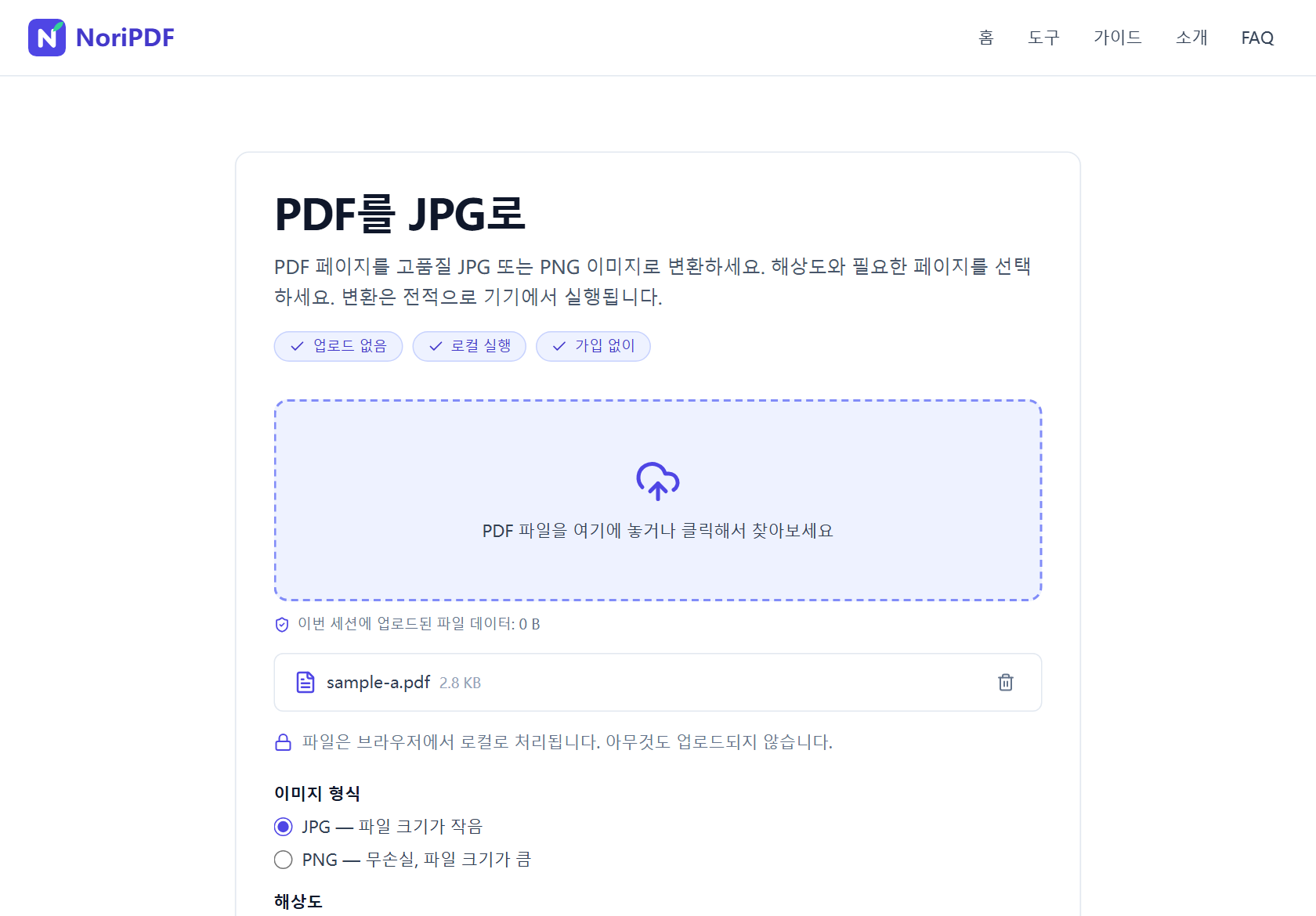
PDF를 JPG로 도구를 열고 문서를 추가하세요. 파일을 업로드 영역으로 드래그하거나 클릭해서 찾아보세요. 이 도구는 한 번에 PDF 하나만 처리합니다. 불러오면 파일 이름과 크기가 옵션 위에 표시되며, 휴지통 아이콘으로 제거할 수 있습니다.
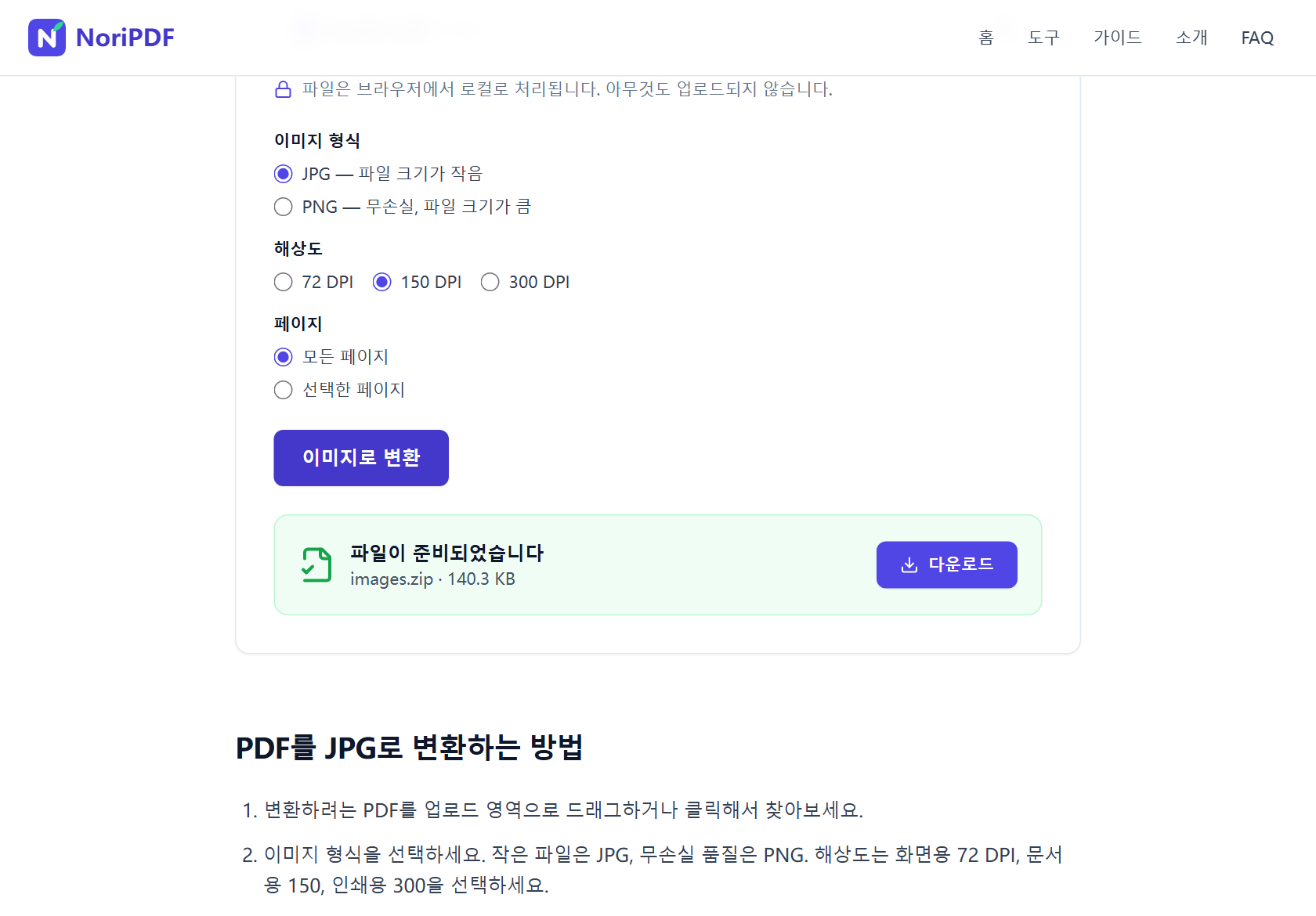
세 가지 옵션 그룹이 이어집니다. 이미지 형식은 "JPG — 파일 크기가 작음" 또는 "PNG — 무손실, 파일 크기가 큼", 해상도는 72, 150, 300 DPI이며, 페이지에서는 "모든 페이지"는 전체를, "선택한 페이지"는 1-3, 5 같은 범위를 변환합니다. 페이지별 회전은 그대로 반영되어 눕혀진 페이지도 올바른 방향으로 나옵니다.
"이미지로 변환"을 클릭하세요. 진행 표시줄이 페이지를 세어 갑니다("페이지 렌더링 중 1/12…"). 렌더링이 기기에서 실행되므로 속도는 하드웨어와 DPI에 따라 달라지고, 네트워크 속도와는 무관합니다. 그다음 다운로드를 클릭하세요. 페이지가 하나면 page-1.jpg 같은 이름의 이미지로 저장되고, 둘 이상이면 페이지당 이미지 하나씩 images.zip에 묶입니다. 원본 PDF는 변경되지 않습니다.
- 한 번에 PDF 하나씩 변환
- 데스크톱 파일당 최대 100 MB, 모바일 50 MB
- 한 번 실행에 최대 200페이지 변환
- 페이지가 하나면 page-N.jpg 또는 .png로, 여러 페이지면 images.zip으로 받기
JPG와 PNG 중 무엇을 고를까, DPI 숫자의 의미
대부분의 문서에는 JPG가 적합한 기본값입니다. NoriPDF는 92% 품질로 인코딩하여 텍스트, 스캔, 사진에서 육안으로 구분되지 않으면서도 훨씬 작은 크기를 만듭니다. PNG는 무손실이라 렌더링된 그대로 픽셀 하나하나를 유지해 선화와 작은 글씨를 선명하게 살리지만, 파일이 몇 배까지 커질 수 있습니다. 이메일, 채팅, 업로드 양식에 넣는다면 JPG. 도표가 많은 페이지를 보관한다면 PNG.
해상도는 페이지에 할당되는 픽셀 수를 결정합니다. 72 DPI는 PDF의 화면 크기와 같고, 150은 문서용 기본값, 300은 인쇄 품질입니다. 도구 자체에서도 300 DPI는 긴 문서에서 느리고 메모리를 많이 쓴다고 경고합니다. 페이지는 흰 배경에 그려지므로 투명 영역은 검은색이 아니라 흰색으로 나옵니다. 기기마다 캔버스 크기에 한도가 있어(iOS는 약 1,670만 픽셀에서 상한) 한도를 넘는 페이지는 더 낮은 해상도로 렌더링되고, 뒤이어 안내가 표시됩니다.
업로드 없이 페이지를 이미지로 변환하는 이유
사람들이 재미로 PDF를 래스터화하지는 않습니다. 보통 문서가 그림을 요구하는 어딘가로 향하기 때문입니다. JPG나 PNG만 받는 포털, PDF를 열 수 없는 받는 사람과의 채팅, 페이지 하나를 시각 자료로 써야 하는 슬라이드가 그렇습니다. 그리고 이 방식으로 나가는 페이지는 민감한 경우가 많습니다. 신분증, 증명서, 서명된 문서, 송장이 바로 그것입니다.
일반적인 온라인 변환기는 이미지를 돌려받기 전에 전체 문서를 원격 서버에 업로드합니다. NoriPDF는 정반대로 작동합니다. 렌더러 — 데스크톱 리더를 구동하는 것과 같은 계열의 엔진 — 가 브라우저로 찾아오고, 파일은 디스크에서 읽혀 기기에서 래스터화된 뒤 바로 그곳에 저장됩니다. 네트워크를 전혀 거치지 않으므로 회사 노트북이나 공공 Wi-Fi에서도 안전하고, 페이지가 로드된 후에는 오프라인에서도 작동합니다.
전후 활용: 유용한 조합
PDF가 크기 제한을 넘는다면 PDF 압축으로 먼저 줄이고 압축된 사본을 변환하세요. 비밀번호로 보호되어 있나요? 비밀번호를 알고 있다면 PDF 잠금 해제로 보호되지 않은 사본을 저장한 뒤 변환할 수 있습니다.
긴 보고서에서 일부 장만 필요한가요? 전체를 변환하는 대신 선택한 페이지에 범위를 입력하세요. 또는 PDF 분할로 해당 페이지를 먼저 독립된 PDF로 추출할 수도 있습니다. 반대 방향도 가능합니다. JPG를 PDF로는 사진과 스캔을 다시 하나의 문서로 만들어 줍니다.
다른 방법
macOS Preview
Mac에서 PDF를 Preview로 열고 파일 → 내보내기로 가서 해상도 슬라이더와 함께 JPEG 또는 PNG를 선택하세요. 무료이고 오프라인에서 작동하며 품질도 좋습니다. 단점은 현재 표시된 페이지만 내보낸다는 것입니다. 30페이지면 30번 내보내야 합니다. NoriPDF는 어떤 브라우저에서든 한 번에 최대 200페이지를 변환합니다.
Adobe Acrobat (유료)
Acrobat의 이미지로 내보내기 기능은 JPEG부터 TIFF까지 지원하는 다듬어진 유료 방법입니다. 구독과 데스크톱 설치가 필요하고, 웹 버전은 파일을 Adobe 서버에 업로드합니다. 이미 Acrobat을 쓰고 있다면 훌륭한 선택입니다. 그렇지 않다면 설치도, 계정도, 업로드도 없는 무료 브라우저 도구로 같은 일을 할 수 있습니다.
Windows의 스크린샷 우회 방법
Windows에는 기본 제공 PDF-이미지 변환기가 없습니다. 대안은 리더에서 페이지를 확대하고 캡처 도구 또는 Win+Shift+S로 화면을 찍는 것입니다. 무료이고 오프라인에서 되지만, 품질은 화면 해상도가 상한이고 한 화면씩만 가능합니다. 300 DPI 렌더링이 훨씬 선명하며, NoriPDF는 모든 페이지를 한 번에 처리합니다.
주의 사항
PDF가 비밀번호로 보호되어 있는 경우
암호화된 PDF는 전혀 렌더링할 수 없습니다. 도구에 "이 PDF는 비밀번호로 보호되어 있어 여기서 처리할 수 없습니다."가 표시됩니다. 비밀번호를 안다면 먼저 PDF 잠금 해제를 거쳐 보호되지 않은 사본을 변환하세요. 비밀번호가 없다면 보내는 사람에게 열린 버전을 요청하세요. 타인의 보호를 정당하게 우회하는 방법은 없습니다.
파일이 크기 제한을 초과하는 경우
업로드 영역은 데스크톱 100 MB(모바일 50 MB)를 넘는 파일을 거부합니다. 렌더링하는 동안 전체 문서가 기기 메모리에 올라가기 때문입니다. 해결책은 보통 PDF 압축입니다. 파일을 줄이고 압축된 사본을 변환하세요. 스캔본은 특히 눈에 띄지 않게 크기가 크게 줄어듭니다.
200페이지를 넘거나 범위가 거부되는 경우
이 도구는 한 번에 최대 200페이지까지 변환합니다. 그 이상이면 "이 문서는 이 도구에 너무 많은 페이지를 가지고 있습니다. 최대 200 페이지입니다."라며 중단됩니다. 이 한도는 문서 전체가 아니라 한 번에 변환하는 페이지에 적용되므로, 500페이지짜리 파일도 1-200, 201-400, 401-500처럼 나눠 진행할 수 있습니다. 범위가 거부되면 형식을 확인하세요. 1-3, 5 같은 숫자와 하이픈이며, 페이지 수 안에 있어야 합니다.
자주 묻는 질문
NoriPDF로 PDF를 JPG로 변환하는 것은 정말 무료인가요?
네. 모든 도구는 영원히 무료이며 일일 상한도, 워터마크도, 프리미엄 등급도 없습니다. 변환이 사용자의 기기에서 실행되므로 전가할 서버 비용이 없습니다.
제한은 무엇인가요?
한 번에 PDF 하나, 데스크톱 최대 100 MB(모바일 50 MB), 한 번 실행에 최대 200페이지입니다. 더 긴 문서는 페이지 범위로 나눠 배치 변환할 수 있습니다.
기밀 문서를 여기서 변환해도 안전한가요?
네. 파일은 브라우저 안에서 로컬로 렌더링되며 업로드되지 않습니다. 페이지가 로드된 후에는 연결을 끊어도 변환이 작동하고, 탭을 닫으면 문서의 흔적이 모두 사라집니다.
가입하거나 무언가를 설치해야 하나요?
계정도, 이메일 주소도, 설치할 것도 없습니다. 도구 페이지를 열고 PDF를 추가한 뒤 변환하세요. 데스크톱과 모바일의 모든 최신 브라우저에서 작동합니다.
JPG와 PNG 중 무엇을, DPI는 어느 것을 고를까요?
JPG는 92% 품질로 인코딩되어 문서와 사진에서 육안으로 구분되지 않으며 훨씬 작습니다. PNG는 무손실이지만 크기가 큽니다. 선화와 픽셀 단위로 완벽한 보관이 필요할 때 선택하세요. 해상도는 화면용 72 DPI, 문서용 150 DPI, 인쇄 품질이 필요한 몇 페이지에는 300 DPI입니다.
관련 가이드 및 도구
JPG 또는 PNG 이미지 최대 20장을 브라우저에서 바로 하나의 A4 PDF로 만드세요. 방향·배치 옵션 지원, 업로드 없음, 가입 불필요 — 영원히 무료.
도구 열기브라우저에서 세 가지 품질 수준(72~300 DPI)으로 PDF 파일 크기를 줄이세요. 업로드 없이, 가입 없이 — 파일이 기기를 떠나지 않습니다. 무료 단계별 가이드.
도구 열기단계별 안내: 브라우저에서 PDF 비밀번호를 제거하세요. 파일과 비밀번호는 기기를 벗어나지 않습니다. 무료, 가입 불필요. 결과는 unlocked.pdf로 다운로드합니다.
도구 열기